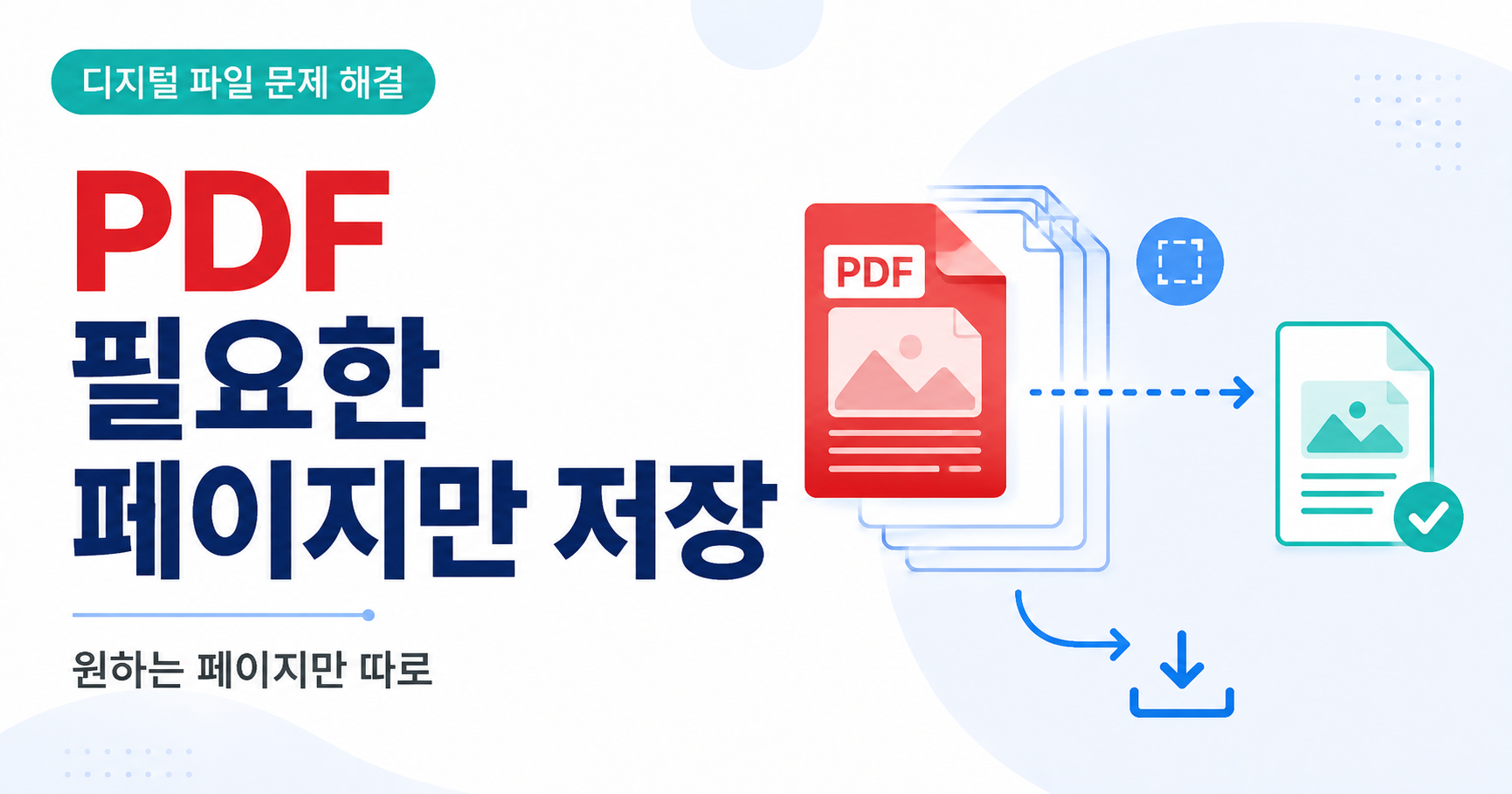
수십 페이지짜리 PDF에서 필요한 페이지만 선택해 새로운 PDF로 저장하는 방법을 설명합니다.
원본을 유지하면서 원하는 페이지만 분리할 수 있습니다.
PDF 전체가 필요하지 않을 때
100페이지가 넘는 자료를 받았는데 실제로 필요한 부분은 몇 페이지만 있는 경우가 있습니다.
전체 파일을 그대로 보내면 용량도 커지고 받는 사람도 필요한 페이지를 다시 찾아야 합니다.
이럴 때 PDF를 캡처해서 이미지로 만드는 사람도 있지만, 굳이 그렇게 할 필요는 없습니다. PDF 페이지 추출 기능을 이용하면 원하는 페이지만 선택해서 새로운 PDF 파일로 만들 수 있습니다.
PDF 페이지 추출 방법
Adobe Acrobat 온라인 페이지 추출 기능을 예로 들면 방법은 간단합니다.
PDF 파일을 업로드한 뒤 새 파일에 포함할 페이지를 선택합니다. 이후 추출을 실행하면 선택한 페이지들로 새로운 PDF가 생성됩니다.
한 페이지만 선택할 수도 있고 여러 페이지를 선택할 수도 있습니다.
예를 들어 30페이지짜리 PDF에서 3페이지, 5페이지, 10~12페이지만 필요하다면 해당 부분만 선택해 별도의 문서로 만들 수 있습니다.
페이지 추출과 페이지 삭제의 차이
처음 사용하면 두 기능을 헷갈리기 쉽습니다.
페이지 삭제는 원하지 않는 페이지를 제거하는 방식이고, 페이지 추출은 필요한 페이지를 골라 별도의 새로운 PDF를 만드는 방식입니다.
중요한 원본 파일이라면 삭제보다는 추출을 사용하는 편이 안전합니다.
Adobe의 페이지 추출 기능 역시 원본 PDF에서 페이지를 없애는 것이 아니라 선택한 페이지가 들어 있는 새로운 PDF를 생성하는 방식이라고 안내합니다.
저장할 때 파일 이름도 바꾸기
페이지를 추출하고 나면 원본과 새 파일을 구분하기 어려울 수 있습니다.
예를 들어 원래 파일이
교육자료.pdf
였다면 추출된 파일은
교육자료_필요페이지.pdf
또는
교육자료_10-15페이지.pdf
처럼 저장해두는 것이 좋습니다.
몇 달 뒤 다시 파일을 열었을 때도 무엇을 분리한 자료인지 쉽게 알 수 있습니다.
필요한 페이지만 저장하면 좋은 점
가장 큰 장점은 파일이 간결해진다는 것입니다.
업무용 자료를 전달할 때 관련 없는 페이지를 함께 보내지 않아도 되고, 필요한 페이지 수가 줄어들면서 파일 용량 역시 작아질 수 있습니다.
특히 계약서나 개인정보가 포함된 문서라면 다른 사람에게 보낼 필요가 없는 페이지까지 함께 전달하지 않도록 주의해야 합니다.
단, 페이지를 추출한 파일에도 필요한 정보만 남아 있는지 마지막으로 확인하는 것이 좋습니다.
PDF에서 몇 장만 필요하다면 화면 캡처부터 하지 말고 페이지 추출 기능을 먼저 확인해보세요. 문서 품질을 그대로 유지하면서 훨씬 깔끔하게 필요한 자료를 정리할 수 있습니다.