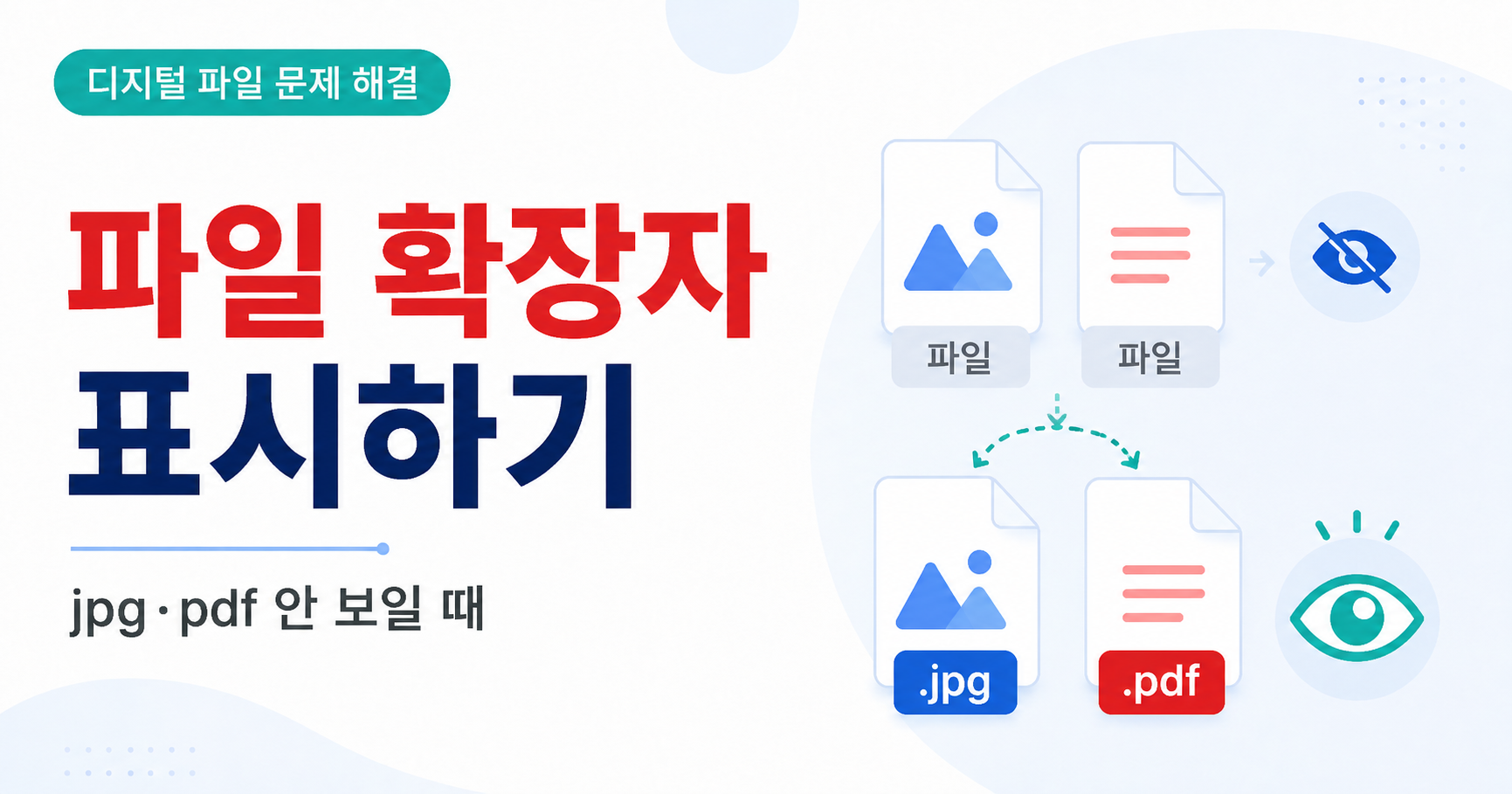
Windows 11에서 파일 이름 뒤의 jpg, png, pdf 같은 확장자가 보이지 않을 때 파일 탐색기에서 확장자를 표시하는 방법과 주의점을 설명합니다.
파일 이름 뒤에 JPG나 PDF가 안 보이는 이유
컴퓨터에서 파일을 보면 사진, 계약서, 신청서처럼 이름만 보이고 .jpg, .png, .pdf 같은 글자가 보이지 않을 때가 있습니다.
이 글자를 파일 확장자라고 합니다.
Windows에서는 설정에 따라 알려진 파일 형식의 확장자를 화면에서 숨길 수 있기 때문에 파일 자체에 문제가 없어도 확장자가 보이지 않을 수 있습니다.
Windows 11에서 확장자 표시하기
현재 Windows 11에서는 파일 탐색기를 열고
보기 → 표시 → 파일 이름 확장명
을 선택하면 확장자를 화면에 표시할 수 있습니다. Microsoft의 현재 공식 안내도 동일한 방법을 안내하고 있습니다.
설정을 켜고 나면
여행사진.jpg
보고서.pdf
자료.xlsx
처럼 파일 이름 뒤에 실제 형식이 표시됩니다.
확장자를 보면 좋은 이유
가장 큰 장점은 파일의 종류를 정확하게 구분할 수 있다는 것입니다.
같은 이름의 파일이 여러 개 있을 때 아이콘만 보고 판단하면 헷갈릴 수 있습니다.
예를 들어
로고.jpg
로고.png
두 파일은 이름은 같지만 용도는 다를 수 있습니다.
확장자가 표시되어 있으면 어떤 파일을 사용해야 하는지 바로 알 수 있습니다.
확장자를 이름처럼 바꾸면 안 된다
여기서 가장 주의할 점이 있습니다.
.jpg를 .png로 직접 바꾼다고 JPG 사진이 PNG 파일로 변환되는 것은 아닙니다.
Microsoft도 파일 확장자를 변경하는 것은 파일 이름을 바꾸는 것일 뿐 실제 파일 형식을 변환하는 것은 아니라고 설명합니다.
파일 형식을 바꾸려면 이미지 편집 프로그램의 다른 이름으로 저장 또는 내보내기 기능처럼 실제 변환 과정이 필요합니다.
확장자를 잘못 변경했다면
파일 이름을 수정하다 실수로 .pdf나 .jpg까지 지웠다면 원래 확장자를 다시 입력하면 됩니다.
하지만 원래 어떤 형식이었는지 모른다면 무작정 확장자를 추측해서 입력하지 않는 것이 좋습니다.
파일을 만든 프로그램이나 원본 파일을 먼저 확인하세요.
파일 확장자는 평소에는 작은 글자에 불과하지만 파일 관리에서는 중요한 정보입니다.
Windows를 자주 사용한다면 파일 이름 확장명 표시를 켜두는 것만으로도 파일을 잘못 열거나 잘못 변환하는 실수를 줄일 수 있습니다.