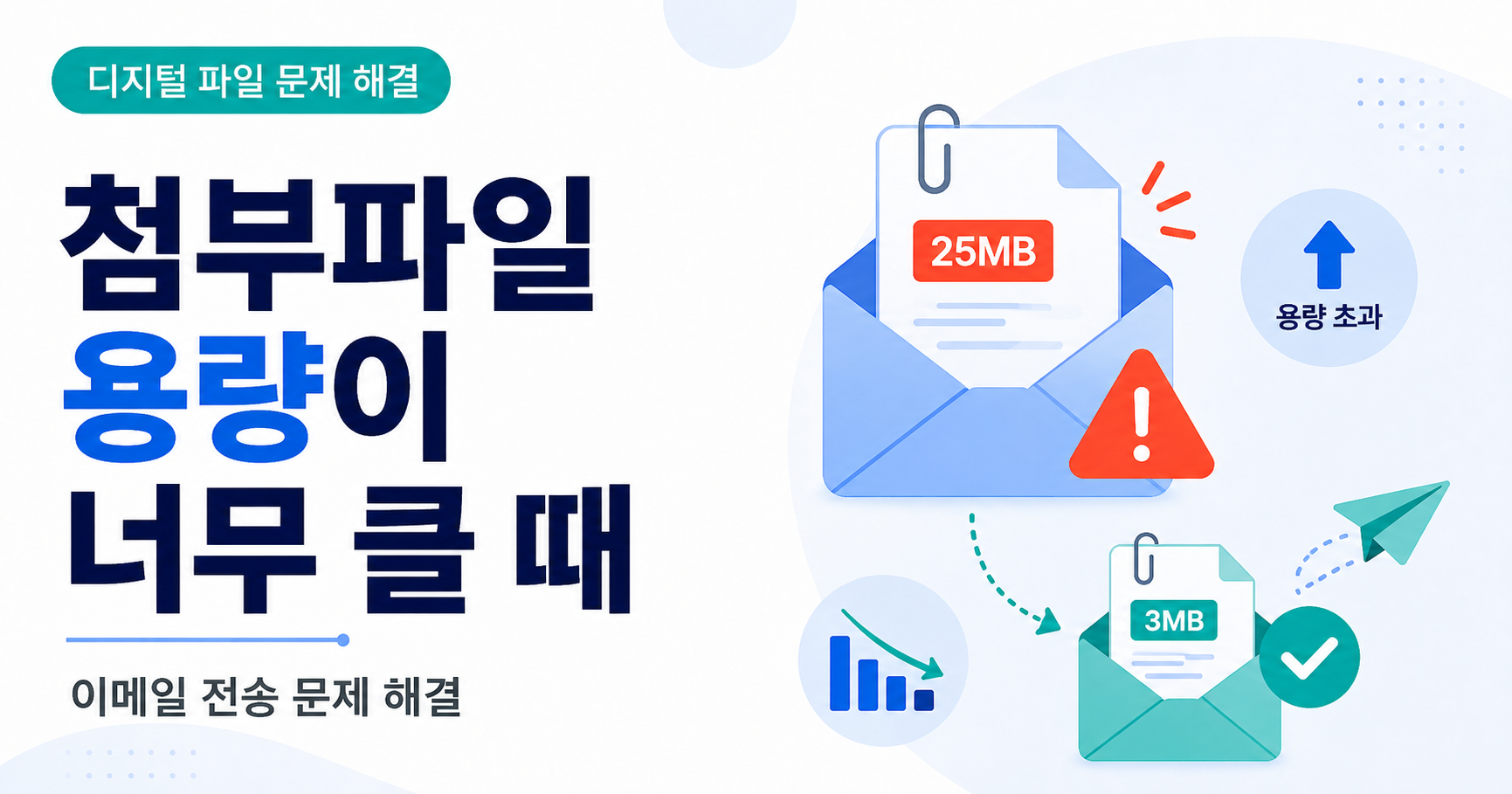
이메일에 파일을 첨부했는데 용량 초과로 전송되지 않을 때 PDF·사진 용량을 줄이거나 클라우드 링크로 보내는 방법을 정리했습니다.
이메일에 파일이 첨부되지 않는 이유
PDF나 사진을 이메일로 보내려는데 파일이 너무 큽니다라는 메시지가 나타날 수 있습니다.
메일 서비스에는 첨부파일 크기 제한이 있기 때문입니다.
예를 들어 현재 개인 Gmail 계정은 첨부파일 전체 용량이 25MB로 제한되어 있습니다. 파일이 여러 개라면 각각이 아니라 합계 용량을 기준으로 합니다.
따라서 15MB 파일 두 개를 동시에 넣으면 제한을 넘어설 수 있습니다.
방법 1. PDF라면 먼저 압축
보내려는 파일이 PDF라면 PDF 압축 기능을 이용해 크기를 줄여볼 수 있습니다.
특히 스캔한 서류나 사진이 여러 장 들어 있는 PDF라면 용량이 크게 줄어드는 경우가 있습니다.
압축 후에는 파일을 직접 열어 작은 글씨나 사진이 지나치게 흐려지지 않았는지 확인합니다.
방법 2. 사진 크기 줄이기
스마트폰으로 촬영한 원본 사진은 한 장에 몇 MB씩 될 수 있습니다.
단순히 화면에서 확인하기 위한 사진이라면 원본 해상도를 그대로 보낼 필요가 없는 경우도 많습니다.
사진 크기를 줄인 복사본을 만들어 전송하고 원본은 따로 보관하면 됩니다.
단, 인쇄나 디자인 작업을 위해 원본을 요청받은 경우에는 임의로 품질을 낮추기 전에 상대방에게 확인하는 것이 좋습니다.
방법 3. 클라우드 링크 사용
파일 자체가 너무 크다면 클라우드에 올린 뒤 링크를 공유하는 방법이 편합니다.
Gmail에서는 개인 계정의 25MB 제한을 초과하는 파일을 첨부하려고 하면 Google Drive 링크 형태로 추가하도록 처리할 수 있습니다.
이 방법을 사용할 때는 링크를 받은 사람이 파일을 열 수 있도록 공유 권한도 확인해야 합니다.
ZIP으로 압축하면 무조건 작아질까?
그렇지는 않습니다.
Word 문서나 텍스트 파일처럼 압축이 잘 되는 파일도 있지만 JPG 사진, MP4 영상처럼 이미 압축된 파일은 ZIP으로 묶어도 용량이 거의 줄지 않을 수 있습니다.
ZIP은 여러 파일을 하나로 묶어서 보내는 목적에는 유용하지만 모든 대용량 파일을 크게 줄여주는 방법은 아닙니다.
이메일 용량 초과가 발생했다면 PDF·이미지 압축 → 불필요한 파일 제거 → 클라우드 링크 공유 순서로 판단해보면 해결하기 쉽습니다.